

AIの進化は日々加速しており、これまで専門ソフトの「フォトショップ」が必要だったような画像編集やデザインも誰でも簡単にできる時代になってきました。
そんな中、Google が2025年8月に公開した最新サービス 「Nano Banana」(Gemini の画像生成機能)は、無料かつほぼ無制限でAI画像生成を楽しめる注目のツールです。
本記事では、Google Nano Banana(ナノバナナ) の基本機能と使い方を初心者向けに分かりやすく解説していきます。
- フォトショップの代わりになる無料ツールを探している人
- 「ナノバナナ(Google Gemini の画像生成)」が何か知りたい人
- ナノバナナでできることや活用例を知りたい人
- 初心者でも分かる使い方の手順を知りたい人
Nano Banana(ナノバナナ)とは?
Gemini Nano Banana は、Google が提供する AI を使った画像の作成・編集機能です。
Nano Banana は正式名称ではなく、LMArenaでGoogleの最新画像モデルのリリース前テスト中に使われていたコードネームだそうです。
ナノバナナ🍌の正式名称は
Google Gemini 2.5 Flash Image です。
LMArena(エルエムアリーナ)は、AIモデルの性能をユーザーが評価するための信頼性の高い公開プラットフォームで、GoogleやOpenAIなどの企業も利用しています。
Gemini 2.5 Flash Imageモデルが2025年8月26日にプレビュー公開されました。Google AI for Developers
Nano Banana の主な特徴
- 無料で使える
Google アカウントがあれば、追加費用なしで画像生成を楽しめます。 - 実質登録不要
すでに Google アカウントを持っていれば、複雑な手続きなしですぐに利用可能です。 - ほぼ無制限
生成できるサイズに制限はありますが、回数に上限はなく実質無制限で利用できます。 - テキストから画像を作る
例:「カフェでノートパソコンを開いて作業する人の風景」など、文章だけで高品質な絵を生成可能。 - 画像+テキストで編集する
写真をアップして「背景を夕焼けに」「キャラクターを笑顔に」など、自由に編集できます。 - 複数の画像を組み合わせる
旅行の写真を組み合わせて、新しい風景シーンをつくるといった応用も可能。 - 何度でも微調整できる
「もっと明るく」「暖かい雰囲気に」など、会話のように修正を繰り返せます。 - テキスト(文字)がきれい
ロゴや看板、ポスターなど、文字を含むデザインも美しく配置できます。
Gemini じゃなくて AI Studio で試すナノバナナ
今回は Gemini ではなく Google AI Studio での利用方法を紹介します。
Google Gemini でもナノバナナ搭載されていますが、機能が限定されるため、より多くの機能を使える 「Google AI Studio」で試してみてください。
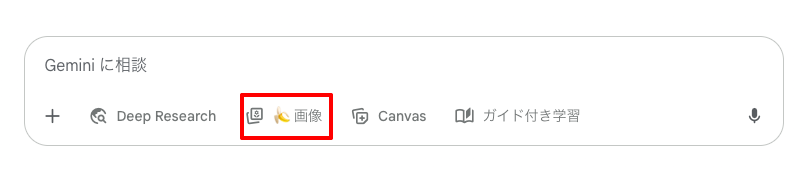

Google AI Studioにログインする
ここでは、Google AI Studioで Nano Banana を使うための設定手順を説明していきます。
すでに、AI Studio にログインしている方は「Nano Banana の具体的な使い方」からお読みください。
Google AI Studio へアクセスします。
上の「Use Google AI Studio」を選択していきます。
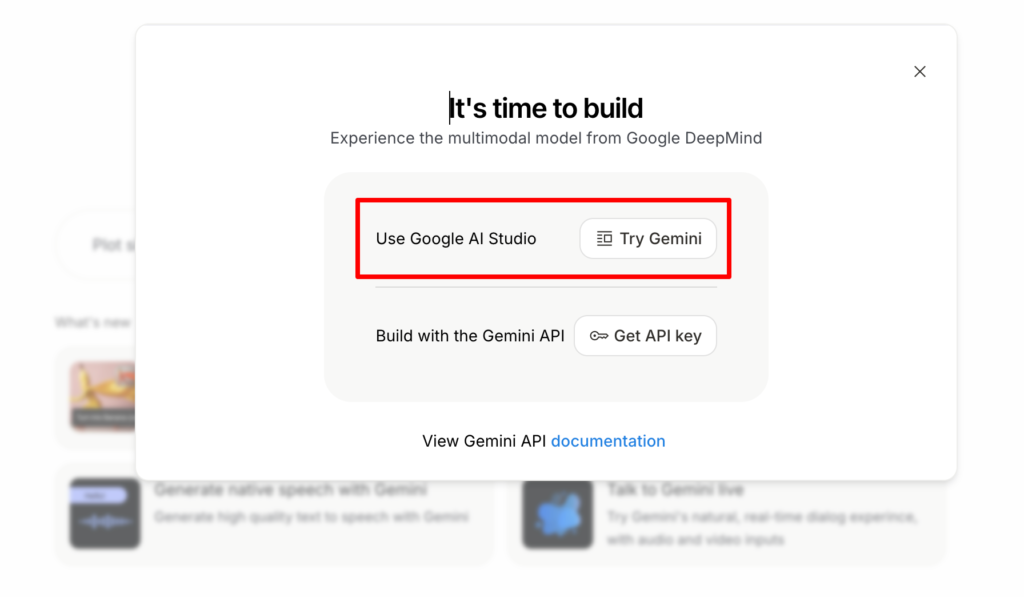
1. Use Google AI Studio
- 特徴:ブラウザ上で動くツール。
- コード不要で簡単に試せる。
- プロンプト(指示文)を書いて実際に Gemini モデルを触ってみる環境。
- 「これからAIを使ってみたい」「試験的に触りたい」人向け。
2. Build with the Gemini API
- 特徴:プログラムに組み込むための API。
- 自分のアプリやサービスに Gemini を組み込みたい時に使う。
- 開発者やエンジニア、プロダクトに AI を活用したい人向け。
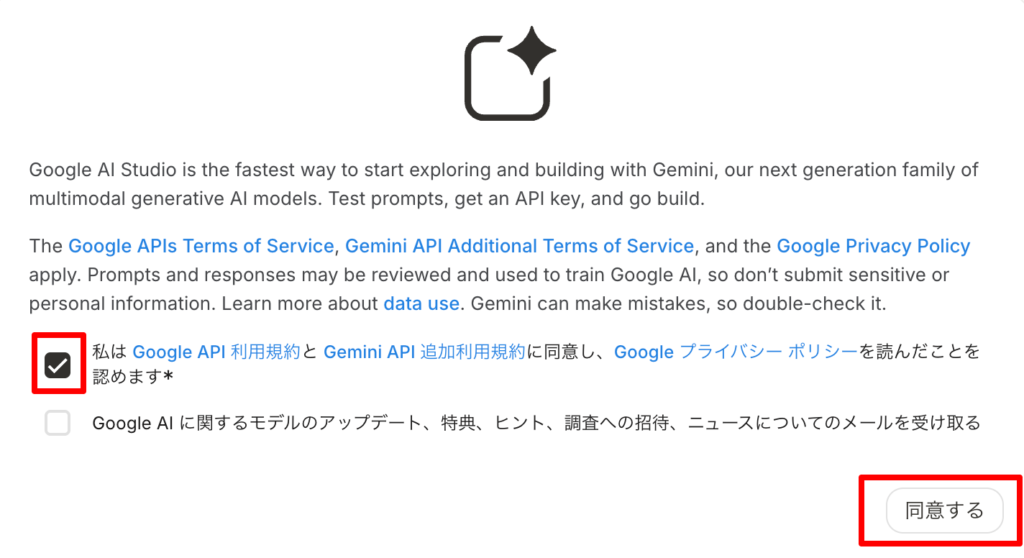
上にチェックを入れて、同意するをクリック。
お知らせを受け取りたい場合は、下の項目にもチェックを入れます。
Nano Bananaを選択します。
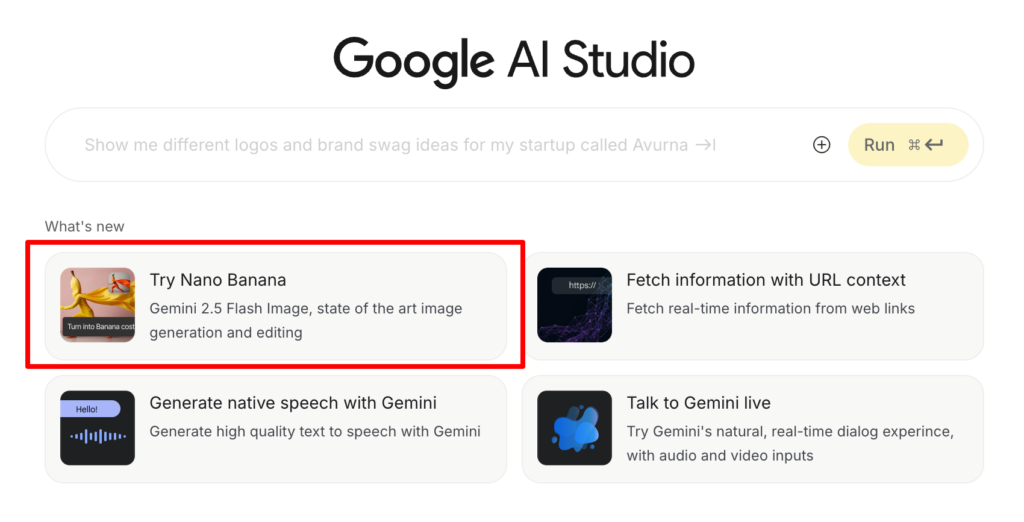
以下の記事では、実際に『NanoBanana』を使って、いろんなイラストをフィギュア化してみたプロンプトを公開してます。

Nano Banana の具体的な使い方
ここでは、実際に「Nano Banana」はどのように使われるのか・完成度が気になる方も多いと思うので、今回は試しに1枚の画像を使って変更してみます。
日本語のプロンプトでも使えますが、英語の方がより精度が高いので、「日本語」→「英語」に翻訳してから使うことをおすすめします。
以下のプロンプトを入力するエリアに、編集したい画像をドラッグ&ドロップで追加します。
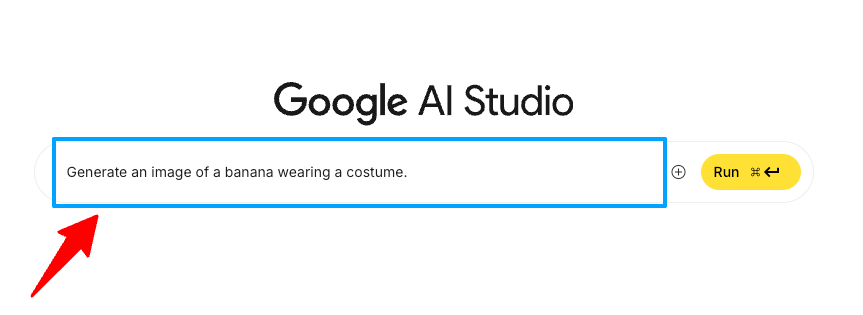
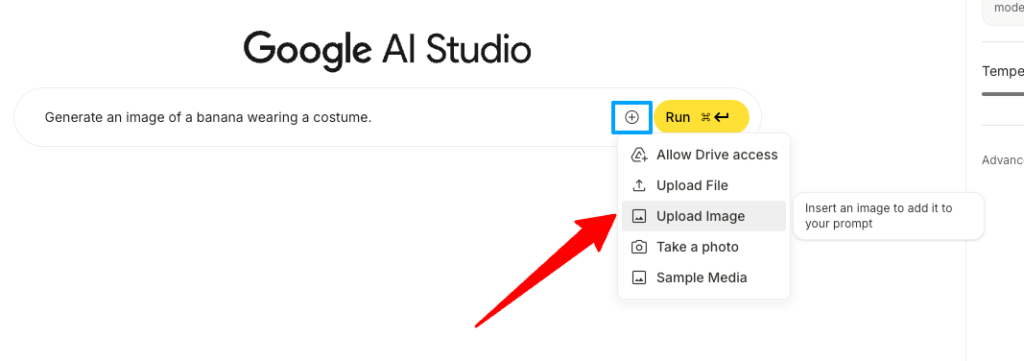
入力エリアの右側にある「+」マーク→ “Upload Image” からでも画像を追加できます。
画像が読み込まれたら、デフォルトのテキストを削除して、新しいプロンプトを入力します。
今回は、写真の人物が持っている薔薇の色を白からレインボーに変え、画像全体は変更しないようにするプロンプトを英語にして入力してみました。

プロンプト例:
Edit the uploaded photo so that the roses held by the person change color from white to rainbow, while keeping the rest of the image unchanged.プロンプトを入力したら、右側Runボタンをクリックで画像生成がはじまります。
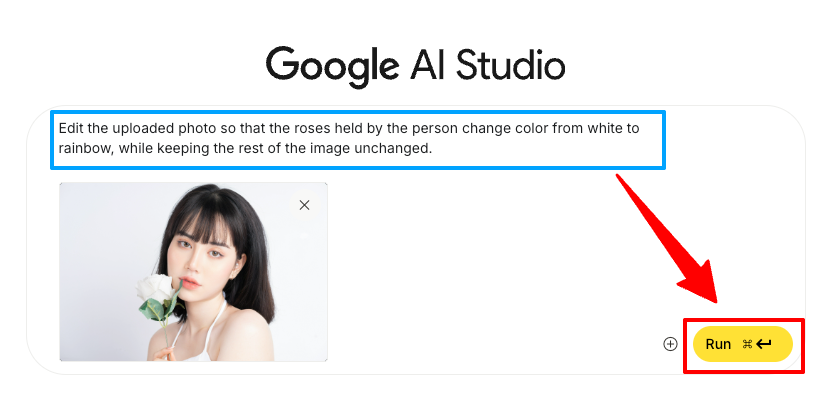
生成に少し時間かかります。といっても30秒もかからない印象です。

ドライブに会話履歴を保存するか確認されます。
私の場合はCancel and use Temporary chat「保存しない」を選択しました。
会話履歴をGoogle Driveに保存したいのであれば、Enble Google Driveを選択してください。
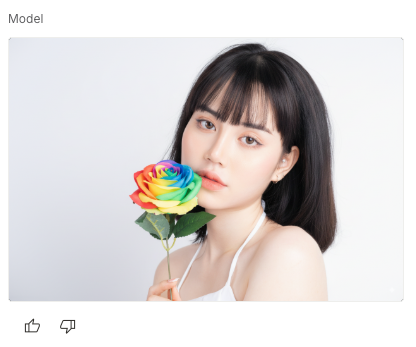
お〜!簡単に女性が持っている薔薇がレインボーになりました!👏
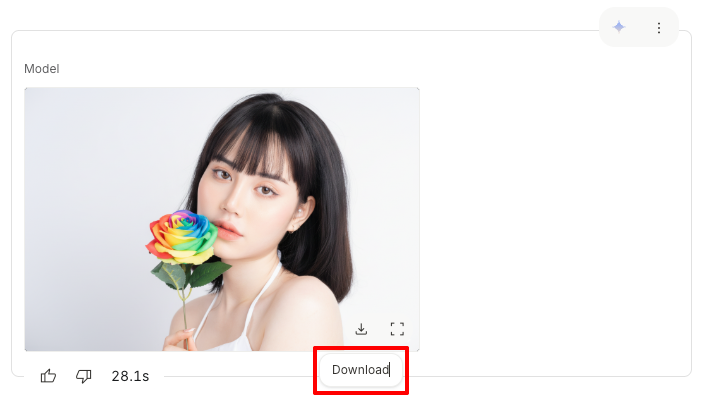
生成した画像は右下のダウンロードアイコンよりダウンロード可能です。
元画像サイズは結構大きいサイズを入れましたが、書き出し後は
1248 × 832pxのpng形式でダウンロードされました。
Adobe Photoshop を持っている方は以下の記事で解像度を上げる方法を解説しているので参考にしてみてください。

他にも使い方いろいろ!簡単に人物写真をフィギュア化もできちゃいます!


以下の記事では、実際に『NanoBanana』を使って、「いろんな写真やイラストをフィギュア化」してみたプロンプトを紹介しています!

フォトショップの代わりになる?
ナノバナナや他の生成AI系のツールもまだ完璧ではないかもしれませんが、無料でここまでできるなら、これからはAdobeのフォトショップを開く機会も減りそうだなと感じました。
特にウェブ系なら、そこまでの高解像度を必要としない画像を使うことが多いので、紙媒体を扱わない方なら無料ツールだけでも十分いける気がします!
もちろんクライアントワークでは、最後の細かい調整にイラストレーターやフォトショップが必要なことがまだまだありますが、AIの画像生成や編集の精度は日々上がっていて、近い将来「微調整すらほとんどいらない時代」が来そうですね。

まとめ
Nano Banana(ナノバナナ)は、初心者でも簡単に使える無料のAI画像生成ツールです。
フォトショップの代わりとしても十分活用でき、ウェブ用途なら高解像度を必要としない場面でもかなり便利です。
今回は、どんな機能があるのかや使い方の手順をメインに紹介しました。
私もまだ触り始めたばかりですが、他の記事では「こんなこともできた!」という活用例も少しずつシェアしていければと思っています。
- フォトショップ代わりに試したい人
- AIで画像生成がどんなものか知りたい人
- 手軽にクリエイティブを楽しみたい人
- 無制限でAI画像生成したい人
こんな方には特におすすめです。
まずは無料で試して、AI画像生成の楽しさを体験してみましょう!それでは、また!

コメント