

X(旧Twitter)で、デフォルト言語が英語表示になっている場合、日本語表示に切り替えたい方も多いかと思います。
本記事では、ブラウザ版XとiPhone版のX(旧Twitter)の表示言語を「英語」から「日本語」に切り替えた際の手順を備忘録として画像付きでまとめています。
ブラウザ版X|英語から日本語へ切り替える手順
プロフィールアイコン、または「More」(「その他」)をクリックしてメニューを開きます。

「Settings and privacy」(設定とプライバシー)項目を探してクリックしてください。

①「Accessibility, display, and languages」(アクセシビリティ、表示と言語)
②「Languages」(言語)を選択します。

「Display language」(言語設定)を選択します。ここで表示言語の変更が行えます。

使用したい言語を選ぶ画面に進みます。
プルダウンで言語選択をします。プルダウンで表示される窓に「j」と打てば「Japanese(日本語)」が表示されます。

「Japanese-日本語-」を選択したら、「Save」(保存)ボタンをクリックして言語設定が完了です!

Xの表示言語はいつでも変更可能です。
パソコン版Xを日本語で利用する場合、この手順に沿って設定変更すれば、日本語表示に切り替えられます!


X iPhone版|言語を「日本語」にする手順
ここからは、iPhoneでXを「日本語」設定にする手順です。
Xアプリを開き、左上のプロフィールアイコンをタップします。
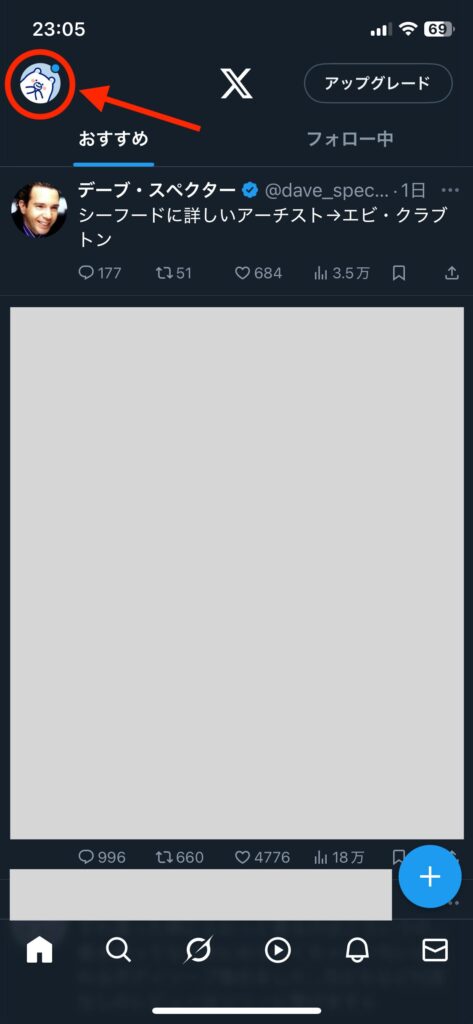
メニューから「設定とプライバシー」をタップします

「アクセシビリティ、表示、言語」をタップします。
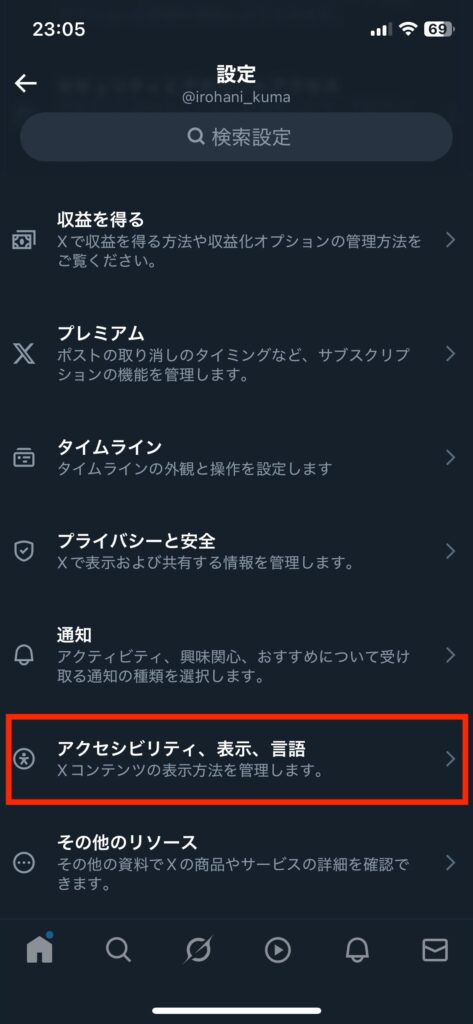
「言語」→「コンテンツの言語」をタップします。


「日本語」が表示されていたら、右側スイッチをオンに。
ここに該当言語がない場合は、「さらに表示」→リストから「日本語」を選択→「完了」をタップします。

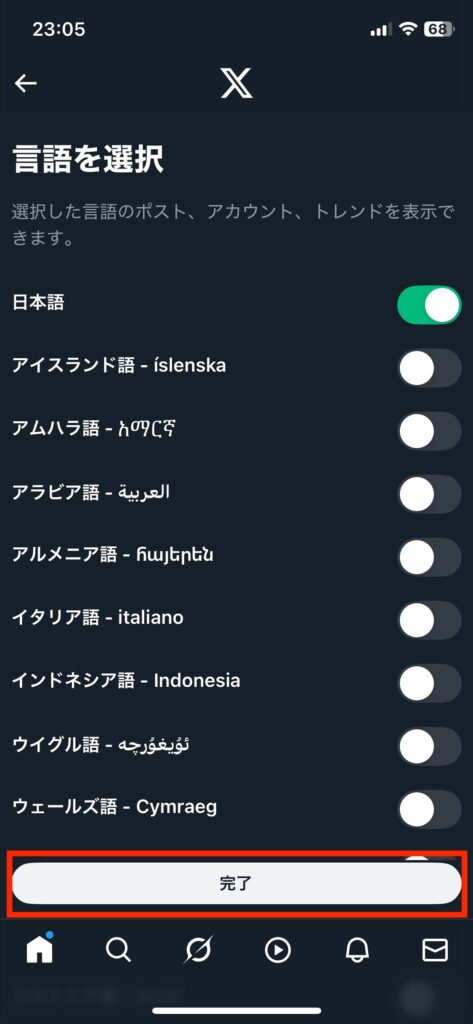
ここで設定した言語が表示されていない場合には、アプリを再起動させて確認してください。
iPhone版Xを日本語で利用する場合、この手順に沿って設定変更すれば、日本語表示に切り替えられます!

まとめ
- Xブラウザ版で日本語設定するには?
-
ブラウザ版 Xで英語から日本語設定を行うには、左側のメニューから「More」→「Settings and privacy」→「Accessibility, display, and languages」→「Languages」と進み、「Display language」で「Japanese(日本語)」を選択、「Save(保存)」します。
日本語設定が反映されない場合は、ログアウト・再ログインを試してみてください。

コメント