

独自ドメイン(.com、.siteなど)は取得してみたけど、この取得したドメインで新しいメールアドレスって作れるの?と疑問に思っている方へ。
ロリポップレンタルサーバーでは、独自ドメインを使ったメールアドレスの新規作成が簡単にできます!
また、普段使っているメーラーがGmailの方も多いのではないでしょうか?
新しく作ったアドレスの転送先をGmailにしておけば、さまざまなメールを一元管理できます。
この記事では、ロリポップレンタルサーバーで新しいメールアドレスの取得方法からGmailへの追加手順、送受信設定、サイト保守経験を踏まえたトラブル防止のポイントまで詳しく解説します。
初心者の方でも安心して設定できるよう画像付きで丁寧に説明していますので、ぜひ参考にしてください!
- ロリポップサーバーを契約していて新しいメールアドレスを取得したい人
- ロリポップのメール設定がわからない人
- 新しく作ったアドレスに来たメールをGmailへ転送(受信)したい人
- 新しく作ったアドレスを使ってGmail経由で送信したい人
- メールトラブルの対処法や予防策を知りたい人
ロリポップでメールアドレスを新規作成する方法
ロリポップの管理画面から、独自ドメイン用メールアドレスを新規で作成していきます。
もし、メールアドレスの準備できている方は、次のステップ(サーバー側でメール転送設定を行う方法)に進んでください。
ロリポップ管理画面からメール設定/ロリポップ!Webメーラーをクリックして、「メール設定」で新規作成をクリックします。

添付画像の通りに入力していきます。※各項目の注意点は下記参照

- 1.メールアドレスを入力
-
新規で任意のメールアドレスを入力します。
「info」や「contact」などがよく使用されますが、ドメインは世界中に公開されているため、容易に推測されるアドレスはスパムメールの標的になるため注意!
- 2.ドメイン選択
-
ドメインはプルダウンで選択します。(複数ドメインを持っている場合)
例:test@irohani-note.blog (青い部分がドメインです)
- 3.パスワード設定
-
安全なパスワードを設定してください。
パスワードは忘れないよう、どこかにメモしておくと安心です。
- 4.作成ボタンをクリック
-
すべて入力が終えたら「作成」ボタンをクリックします。
メールアドレスが間違い無いか確認されるので、間違いがなければ再度「作成」ボタンをクリックします。

以下のようなポップアップが表示されたら、「OK」ボタンを押します。

以下の画面が表示されればメールアドレスは取得できている状態です。

かんたんすぎる!!
念の為「戻る」ボタンを押して、メール設定で今作ったアドレスが追加されているか確認しておきましょう。
ロリポップサーバー側でメール転送設定を行う方法
独自ドメインで作成したメールをGmail(メーラー)に転送して受信したいので、ロリポップサーバーで転送設定をしていきます。
ロリポップ以外のサーバーをご利用の場合は、サーバーごとにメール転送の設定手順が異なります。ご利用中のサーバーの公式ページをご確認のうえ、転送設定を行ってください。
ロリポップ管理画面から、メール設定・ロリポップ!Webメーラーへをクリックして「メール設定」項目の「確認・変更」ボタンをクリックします。

転送したいGmailアドレスを入力して、転送後のメールを「サーバーに残さない」または「サーバーに残す」を選択して、「更新」ボタンをクリックします。

私の場合、ロリポップのハイスピードプランを契約しており、20GBのメール容量があります。
- エコノミー:1GB
- ライト:5GB
- スタンダード:5GB
- ハイスピード:20GB
- エンタープライズ:20GB
念のため「サーバーに残す」設定をしていますが、サーバー容量を消費します。
やりとりが多くなると予想される場合や十分な容量がない場合は「サーバーに残さない」設定を選択するなど、用途やメールの取り扱いに応じて設定をしてください。
X Serverの場合:
全プラン共通1MB~20GBの範囲で設定可能※2024年12月現在(参考:X Server公式|ニュース)
さくらサーバーの場合:
上限20GB※2024年12月現在(参考:さくらサーバー公式|基本サーバー情報)
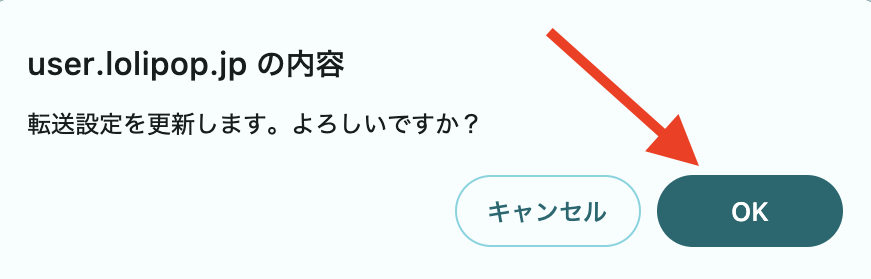
「転送設定を更新します。よろしいですか?」ポップアップが表示されたら、OKボタンを押します。
「転送設定を更新しました!」表示でサーバー側での転送設定は完了です。

Gmailで受信設定をする方法(POP)
サーバー側で転送設定ではなく、Gmailからサーバーにメールを取りに行く場合に使えるのがGmail側での受信設定(POP)です。
→ ※2026年1月以降、GmailではこのPOP受信機能が廃止されます。
そのため、POP受信の設定手順については、今後利用できなくなる可能性があります。
転送設定したアドレスのGmailを開き、設定(歯車マーク)から「すべての設定を表示」をクリックします。

「アカウントとインポート」タブを選択します。

下にスクロールし、「他のアカウントのメールを確認:」項目の「メールアカウントを追加する」をクリックします。

一つ上に「他のメールアドレスを追加」という項目がありますが、こちらは送信設定に関するものなので、間違えないように確認してください。
追加するメールアカウントを聞かれるので、新しく追加したいメールアドレスを入力して「次へ」をクリックしてください。

「他のアカウントからメールを読み込む(POP3)」を選択して「次へ」ボタンをクリックします。

ロリポップ管理画面から、メール設定・ロリポップ!Webメーラーへをクリックして「メール設定」項目の転送設定したメールアドレスの「確認・変更ボタン」をクリックします。
以下、赤線が引いてある箇所を確認します。
- POPメールサーバーとポート番号
- メールカウント
- メールパスワード

ロリポップサーバーで確認した情報をGmail側に入力していきます。
- ユーザー名:メールカウント
- パスワード:メールパスワード
- POPサーバー:POPメールサーバーとポート番号
「メールの取得にセキュリティで保護された接続(SSL)を使用する。」にチェックを入れて、他の箇所は任意で選択したのち、「アカウントを追加」ボタンをクリックします。

最後に念の為、Gmailのアカウントとインポートタブで「他のアカウントのメールを確認:」項目で、今設定したアドレスが追加されているか確認しましょう。

Gmailで他のメールアドレスをから送信設定する方法
次にGmailを使って新規で作ったメールアドレスから、送信できるよう設定を行なっていきます。
受信のみ行いたい場合は送信設定は必要ないため、最終チェックを行なって完了です。
転送設定したアドレスのGmailを開き、設定(歯車マーク)から「すべての設定を表示」をクリックします。
「アカウントとインポート」タブを選択します。
下にスクロールし、「名前:(Gmailを使用して他のメールアドレスからメールを送信します。):」の「他のアドレスを追加」をクリックします。

名前、メールアドレス、「エイリアスとして扱います」にチェック後、「次のステップ」をクリックします。
以下にあるように、ここで設定した名前が送信するメールに表示されます。

ロリポップ管理画面から、メール設定・ロリポップ!Webメーラーへをクリックして「メール設定」項目の転送設定したメールアドレスの「確認・変更ボタン」をクリックします。
赤線が引いてある箇所を確認します。
- SMTP メールサーバーとポート番号
- メールカウント
- メールパスワード

サーバーで確認した情報をGmail 側に入力していきます。
- SMTPサーバー:SMTPメールサーバーとポート番号
- ユーザー名:メールカウント
- パスワード:メールパスワード
「SSLを使用したセキュリティで保護された接続(推奨)」にチェックを入れて、「アカウントを追加」ボタンをクリックします。

「確認リンクを記載したメールを(送信設定したメールアドレス)に送信しました。」というメッセージが表示されます。
受信トレイでメールを確認するまで、一旦開いたままにしておきます。

確認メールが届いているかGmailの受信トレイで確認します。
確認が出来たら、先に開いていたポップアップは閉じてしまって大丈夫です。
最新の状態に更新しても確認メールが届いていない場合には、前のステップ「メールを再送信」でリクエストしてください。

以下のような内容の確認メールが届くので、URLをクリックします。

設定したメールアドレスで問題がなければ、「確認」ボタンクリックして送信設定は完了です。


受信・送信設定が正しく行われているか最終確認
受信・送信の設定が正しく行われているか、テストメールを使って確認しましょう。
- 受信の確認
自分が持っている別のアカウントからメールを送信し、受信できるか確認します。 - 送信の確認
追加したアカウントを使ってメールを送信し、正常に送信できるか確認します。
メールが届かない場合の対応
- 設定に誤りがないか再確認してください。
- メールが迷惑メールフォルダに振り分けられていないか確認しましょう。
- サーバーにメールを残す設定を有効にした場合、サーバー側で確認してみてください。
メーラー側の設定を確認
上記で問題が解決しない場合、メーラーの設定に不備がある可能性があります。
設定を最新の情報に更新したうえで、再度試してください。
それでも解決しない場合は、設定手順をもう一度見直して設定間違いや抜けがないか、1つずつ丁寧にチェックしてみましょう。
まとめ
いかがでしたか?
本記事では、ロリポップサーバーのメールアドレスの取得方法から転送設定、Gmailでの受信・送信設定までを詳しくご紹介しました。
他のメールアドレスをGmailに追加する際には、メールをサーバーに残す設定を有効にしておくことで、万が一のトラブル時にもスムーズに確認が行えるので、容量など気になる方は一時的に有効にしておくのもよいでしょう。
それでは、またお会いしましょう!

コメント